Gestion des tickets
Ce document explique comment nous vous conseillons de gérer vos tickets avec un système simple utilisant les milestones et les issues Gitlab.
🎯 Principe général
- Milestone = Ce qui sera réalisé pendant le sprint. Un milestone représente une période de travail planifiée (par exemple : un sprint). Il sert de “boîte” dans laquelle vous regroupez toutes les tâches (issues) que vous voulez terminer avant la fin de cette période. 👉 Pensez au milestone comme à un objectif commun à atteindre dans un temps donné.
- Issue (ticket) = Tâche individuelle à accomplir.
- Issues Board = Une vue type Kanban (colonnes À faire → En cours → Fait) qui permet de suivre facilement l’avancement des issues d’un sprint ou d’un projet.
Organisation : 1 Milestone par sprint → Issues liées au milestone → Suivi via l'onglet "Milestone" de Gitlab.
Les Milestones
1. Accéder aux Milestones
Dans l'interface web GitLab du projet :
- Aller dans Plan > Milestones. Depuis cet onglet, vous pouvez voir tous les milestones du projet. En ouvrant le milestone en cours, vous trouverez la liste des tickets à réaliser. Vous pouvez ensuite vous attribuer ceux que vous souhaitez traiter.
Le PO doit configurer le milestone pour organiser le sprint.
2. Créer un Milestone
- Toujours depuis cet onglet, cliquer sur New milestone
3. Configurer le milestone
- Title : nom du milestone (ex: "Sprint 5 - Système de notifications")
- Description : objectif général et fonctionnalités prévues pour ce sprint
- Start date : date de début du sprint
- Due date : date de fin du sprint - conseillé : mettre une date quelques jours avant la fin réelle du sprint pour avoir le temps d'effectuer le déploiement en pre-prod, la release et corriger les éventuels bugs
4. Valider
- Cliquer sur Create milestone
Création des issues
1. Accéder aux issues
Dans l'interface web GitLab du projet :
- Aller dans Plan > Issues
- Cliquer sur New issue
2. Configurer l'issue
- Title : nom de la tâche (ex: "Ajouter bouton de notification")
- Description : détails de ce qui doit être fait
- Assignees : développeur(s) assigné(s) à cette tâche
- Milestone : sélectionner le milestone du sprint créé précédemment
- Labels : étiquettes pour categoriser (facultatif)
3. Valider
- Cliquer sur Create issue
Répéter pour toutes les tâches du sprint.
Suivi de l'avancement
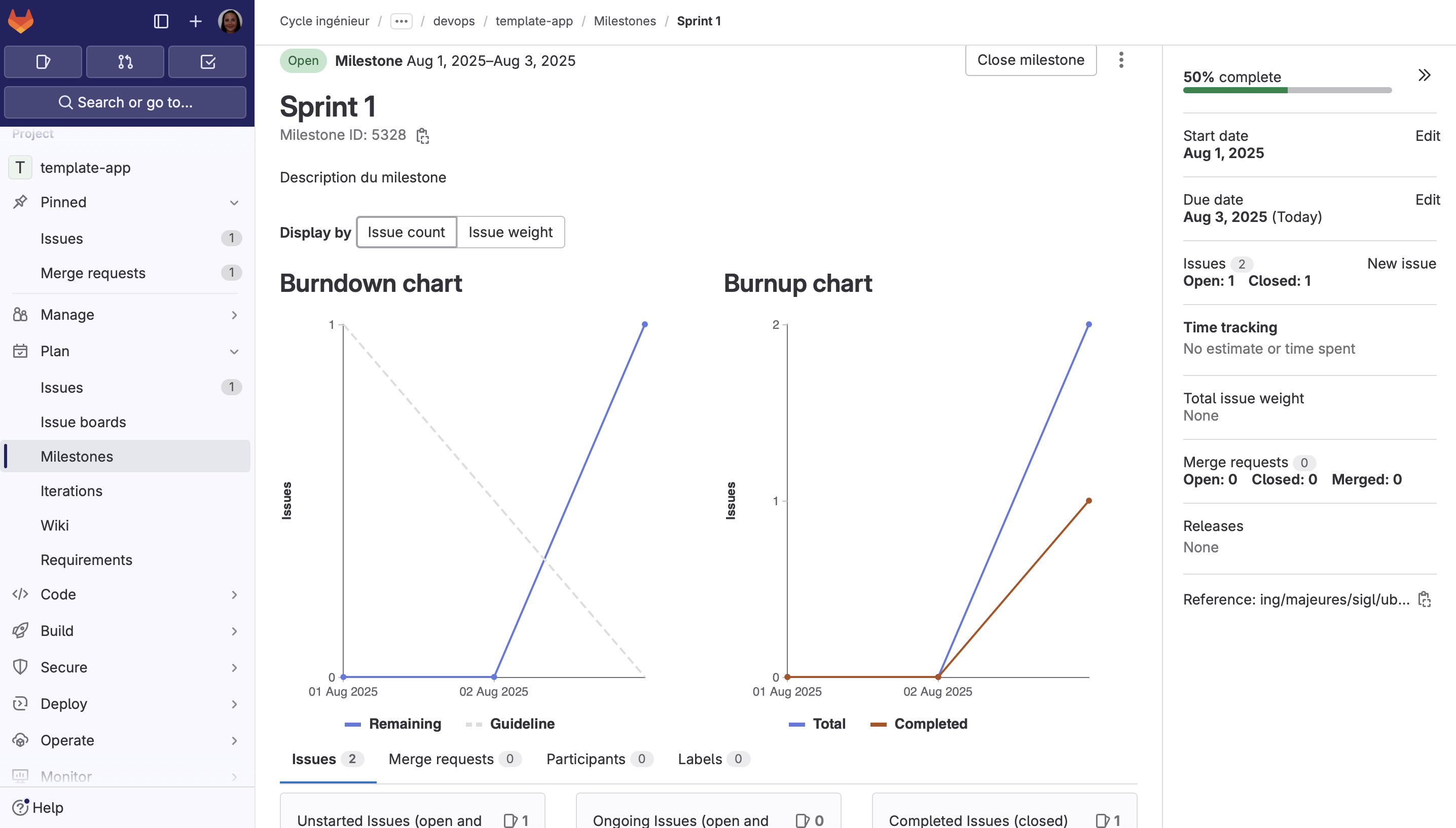
Suivi du sprint (recommandé)
Plan > Milestones > [nom du milestone du sprint]
- Voir la progression globale du sprint
- Pourcentage d'issues terminées
- Issues en cours et restantes
- Respect des délais
- Vue visuelle des tickets (ouvert, fermé, en cours)
Suivi alternatif via Issues Board
Plan > Issues Board
- Vue Kanban de toutes les issues
- Colonnes : Open, In Progress, Review, Closed
- Déplacement des cartes selon l'avancement
🚀 En résumé
Pour le Product Owner :
- Plan > Milestones > New milestone → Créer le sprint
- Plan > Issues > New issue → Créer les tâches et les lier au milestone
- Plan > Milestones > [sprint] → Suivre l'avancement du sprint (recommandé)
- Plan > Issues Board → Vue Kanban alternative
Pour les développeurs :
- Récupérer les issues assignées
- Créer des branches depuis les issues
- Développer et merger selon le workflow
👉 Voir aussi :